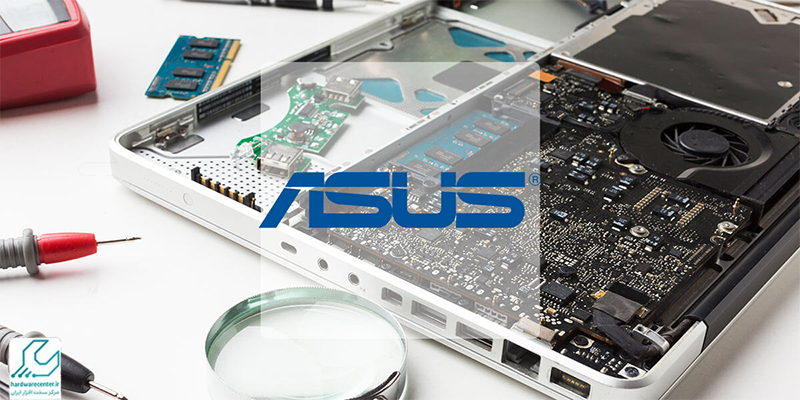
با کند شدن لپ تاپ ایسوس فرآیند اجرای برنامه ها و آنالیز دستورات مدت زمان بیشتری طول می کشد. این مسئله نه تنها کارایی شما را کاهش می دهد، بلکه باعث می شود که وقت و انرژی بیشتری را صرف کار با رایانه کنید. کند شدن لپ تاپ Asus معمولا به علت گرمای بیش از حد، پر شدن درایو C، ویروسی شدن و پاره ای علل دیگر اتفاق می افتد. در ادامه کلیه این دلایل را بیان می کنیم، سپس راه کارهایی را برای رفع مشکل ارائه می دهیم.

دلایل کند شدن لپ تاپ ایسوس + راه حل
پس از مدتی که از خریداری کامپیوتر می گذرد، سرعت آن به میزان قابل توجهی کاهش می یابد. به طوری که حتی فرامین ساده ای مانند باز شدن برنامه ها را با تاخیر و به کندی اجرا می کند. عوامل سخت افزاری و نرم افزاری متعددی در کند شدن لپ تاپ ایسوس موثرند که از جمله آن ها می توان به موارد زیر اشاره نمود:
نفوذ ویروس ها و بدافزارها در سیستم
برنامه ها و به روز رسانی هایی که از سایت های نامعتبر بارگیری می شوند، دستگاه را در معرض حمله ویروس ها قرار می دهند. در چنین شرایطی بدافزارها و ویروس ها در پس زمینه رایانه اجرا شده و منابع اصلی سیستم یعنی پردازنده و رم را درگیر می کنند. بنابراین دور از انتظار نیست که عملکرد اجرایی لپ تاپ کند شود و نتواند دستورات شما را با سرعت مناسب اجرا نماید.
- به کمک یک آنتی ویروس قوی مانند Windows Defender یا Kaspersky سیستم رایانه ای خود را اسکن کنید.
- وارد Control Panel شوید و نرم افزارهای دانلود شده از منابع نامعتبر را حذف نمایید.
- در صورت افت بیش از حد سرعت، لپ تاپ را در حالت Safe Mode بوت کنید؛ سپس عملیات اسکن دقیق و کامل را انجام دهید.
گرم شدن بیش از حد لپ تاپ ایسوس
ممکن است علت کند شدن لپ تاپ ایسوس گرم شدن بیش از حد آن باشد. این مسئله معمولاً زمانی رخ می دهد که کارت گرافیک و پردازنده به علت تهویه نامطلوب یا فشار کار زیاد تحت فشار مضاعف قرار گیرند. در این حالت مکانیسم دفاعی کامپیوتر وارد عمل می شود، به این صورت که سرعت پردازش کاهش پیدا می کند تا دستگاه آسیب نبیند.
- از قرار دادن رایانه روی سطوح نرم مانند پتو یا فرش بپرهیزید.
- برای خنک نگه داشتن لپ تاپ ایسوس از کول پد با فن های قدرتمند استفاده کنید.
- دمای مناسب برای فعالیت پردازنده در شرایط عادی زیر ۶۰ درجه سانتیگراد و هنگام پردازش های سنگین پایین تر از ۸۵ درجه است. جهت بررسی این مسئله دمای دستگاه با استفاده از ابزارهایی مانند Core Temp ارزیابی نمایید.
- در فواصل زمانی معین کامپیوتر خود را برای تمیز کردن فن ها یا تعویض خمیر سیلیکون در اختیار کارشناسان نمایندگی ایسوس در تهران قرار دهید.
کاهش سرعت لپ تاپ به علت فعالیت برنامه های سنگین در پس زمینه
احتمال دارد منشا کند شدن لپ تاپ ایسوس فعالیت برنامه های سنگین در پس زمینه باشد. نرم افزارهایی که به طور خودکار و همزمان با بوت شدن ویندوز به اجرا درمی آیند، عملکرد دستگاه را مختل می کنند. مخصوصاً اگر پردازنده سیستم ضعیف بوده یا رم فضای کافی نداشته باشد، شدت مشکل دوچندان می شود.
جهت بررسی این موضوع سه دکمه Ctrl+Alt+Delete را بفشارید. پس از اجرای Task Manager وارد تب Processes شوید. اکنون بررسی نمایید که کدام یک از برنامه ها بخش زیادی از رم یا CPU را درگیر کرده اند. همچنین در تب Startup لیست نرم افزارهای اجرا شده هنگام بوت سیستم را مورد بررسی قرار دهید.
- وارد Control Panel شوید و برنامه های غیر ضروری و سنگین را حذف کنید.
- پنجره Run را اجرا نموده و عبارت msc را وارد نمایید، سپس اقدام به غیر فعال سازی خدمات غیر ضروری کنید.
- جهت رفع مشکل کند شدن لپ تاپ ایسوس برنامه های Startup را در Task Manager غیر فعال نمایید.
- به کمک ابزار CPU-Z مشخصات رم را ارزیابی کنید و در صورت لزوم این بخش را ارتقاء دهید.
فعال بودن جلوه های بصری
استفاده از جلوه های بصری و انیمیشن ها محیط کاربری سیستم عامل ویندوز را به شدت جذاب می کند. البته این برنامه ها با مصرف بخشی از منابع سیستم و تحمیل بار اضافی روی رم و پردازنده گرافیکی باعث افت سرعت رایانه می شوند.
وارد بخش Start ویندوز شوید و عبارت Adjust the appearance را در نوار جستجوی آن وارد کنید. سپس روی گزینه Adjust for best performance بزنید تا جلوه های بصری و انیمیشن ها به حالت غیر فعال درآیند.
پر شدن درایو C
اجرای روان سیستم عامل ویندوز وابسته به یک سری از فایل های موقت است که در درایو C ذخیره می شوند. البته فایل های موقت به مرور بخش زیادی از فضای درایو C را اشغال می کنند و باعث کند شدن لپ تاپ ایسوس می شوند.
استفاده از ابزار Disk Cleanup یک راه حل سریع و در عین حال آسان برای آزادسازی فضای درایو C و بهبود عملکرد لپ تاپ است. به این منظور روی درایو C کلیک راست نمایید، سپس عبارت Disk Cleanup را برگزینید.
کند شدن لپ تاپ Asus به دلیل تنظیمات نادرست
بسیاری اوقات ریشه اصلی کند شدن لپ تاپ Asus به نادرست بودن تنظیمات برمی گردد. مثلاً ممکن است کامپیوتر قابل حمل خود را روی حالت Power Saver تنظیم کرده باشید. قابلیت صرفه جویی در انرژی عملکرد کارت گرافیک و پردازنده را محدود می کند تا میزان هدر رفت انرژی به حداقل برسد. بنابراین در صورت فعال بودن این ویژگی و سایر خدمات غیر ضروری سرعت سیستم دچار افت محسوس می شود.
- مسیر Control Panel > Power Options را طی نمایید. سپس برای تغییر حالت پاور و رفع مشکل کند شدن لپ تاپ ایسوس گزینه High Performance را روی حالت فعال قرار دهید.
- وارد بخش msc شوید و سرویس هایی نظیر Superfetch یا Windows Search را خاموش کنید.
مشکلات مربوط به آپدیت درایورها و سیستم عامل
عدم آپدیت درایورها و سیستم عامل در کند شدن کامپیوتر قابل حمل شما تاثیر بسزایی دارند. همچنین اگر اختلال در عملکرد لپ تاپ پس از آپدیت به وجود آمده باشد، به احتمال زیاد خود پروسه به روز رسانی مشکل ساز شده است. برای مثال امکان دارد عملیات آپدیت ناقص باقی مانده یا نسخه جدید درایورها با سیستم عامل ویندوز ناسازگار باشند.
- وارد بخش Settings رایانه شوید و با زدن روی گزینه Windows Update نسخه جدید ویندوز را نصب کنید.
- به سایت اصلی ایسوس مراجعه نموده و اقدام به دانلود درایورهای گرافیک، صدا، چیپست و همچنین شبکه نمایید.
- اگر گیمر هستید برای رفع اختلال کند شدن لپ تاپ ایسوس درایورهای AMD یا NVIDIA را به آخرین نسخه موجود آپدیت کنید.
- در صورت نیاز می توانید از ابزارهای خودکار مانند Driver Booster برای به روز رسانی درایورهای کامپیوتر استفاده نمایید.
کثیف بودن فن ها و خرابی خمیر سیلیکون
کثیف بودن فن ها باعث می شود که این قطعات در خروج هوای گرم به خارج از رایانه ناتوان عمل کنند. از آنجا که در این حالت حرارت بخش های داخلی سیستم بالا می رود، بدون شک با مشکل کاهش سرعت لپ تاپ مواجه خواهید شد. همچنین اگر خمیر سیلیکون در اثر فرسودگی کارایی خود را از دست داده باشد، نمی تواند دستگاه را خنک نگه دارد.
- برای تمیز کردن فن لپ تاپ ایسوس و پاک کردن هیت سینک ها از طریق نمایندگی مجاز اقدام کنید.
- خمیر سیلیکون پردازنده را تعویض نمایید تا فرآیند انتقال حرارت به بهترین شکل انجام گیرد.
قدیمی بودن هارد دیسک
یکی از اصلی ترین دلایلی که به کند شدن لپ تاپ ایسوس می انجامد، استفاده از هارد دیسک های قدیمی HDD است. درایوهای HDD به دلیل دارا بودن اجزای متحرک عملیات خواندن و نوشتن اطلاعات را با سرعت پایینی انجام می دهند. بنابراین سرعت سیستم هنگام باز کردن فایل ها، اجرای برنامه ها یا حتی بارگذاری ویندوز کاهش می یابد.
برای افزایش سرعت بوت شدن ویندوز و بارگذاری سریع نرم افزارها هارد HDD قدیمی را به درایو SSD ارتقاء دهید.
کمبود حافظه رم
اطلاعات مورد نیاز برای اجرای اپ ها و فرآیندهای مختلف در حافظه RAM لپ تاپ ایسوس ذخیره می شوند. حال اگر رم دستگاه بیش از حد پر شده باشد، سیستم عامل قسمتی از هارد را به عنوان حافظه مجازی مورد استفاده قرار می دهد. با توجه به این که سرعت هارد دیسک از رم کمتر است، دور از انتظار نیست که با کند شدن لپ تاپ ایسوس مواجه شوید.
برنامه Task Manager را اجرا کنید و وارد تب Performance شوید، اکنون وضعیت رم را ارزیابی نمایید. چنانچه متوجه شدید بیشتر از ۸۰ درصد حافظه رم پر شده، لازم است این قطعه ارتقاء دهید. برای انجام کارهای روزمره مانند وب گردی رم با فضای ۲ تا ۴ گیگابایت کفایت می کند. در صورت نیاز به پردازش های سنگین نیز بهتر است رم را از نمونه هایی برگزینید که حداقل ۸ تا ۱۶ گیگابایت گنجایش داشته باشد.
استهلاک باتری
باتری فرسوده و مستهلک نمی تواند انرژی مورد نیاز را برای عملکرد بخش های مختلف کامپیوتر تامین کند. چنین مسئله ای مخصوصاً اگر دستگاه به برق متصل نباشد، مشکلاتی نظیر کاهش سرعت یا خاموشی ناگهانی را به دنبال دارد.
برای این که مطمئن شوید ایراد کند شدن لپ تاپ ایسوس از ناحیه باتری است یا خیر، سلامت این قطعه را مورد بررسی قرار دهید. به این منظور از برنامه هایی نظیر BatteryInfoView استفاده کنید. چنانچه نتیجه بررسی ها نشان داد ظرفیت باتری کمتر از ۵۰ درصد است، تعویض قطعه الزامی خواهد بود.
خرابی قطعات داخلی لپ تاپ
خرابی رم، مادربرد، هارد درایو و چیپست باعث افت عملکرد کامپیوتر قابل حمل شما و تاخیر در اجرای فرامین می شود.
تعمیر لپ تاپ لنوو در تهران خود را به متخصصان نمایندگی ایسوس واگذار نمایید تا نواقص دستگاه را برطرف کنند.